
KMQuick 使い方
KMQuick とは
Section titled “KMQuick とは”タスクセット(タスク=KeiganMotor に与える命令のセット)を KeiganMotor 本体に直接記録し、再生するためのWindows用ビジュアルプログラミングアプリケーションです。
センサーやボタンなどを使用することにより、他の制御コントローラなしで、簡単な搬送システムなどを構築することができます。
作成したプログラムは、CSV形式で保存と読み込みが可能です。
本ページのPDFは、アプリ本体を含む zip ファイルに含まれます。
ダウンロードを参照下さい。
搬送システムへの応用
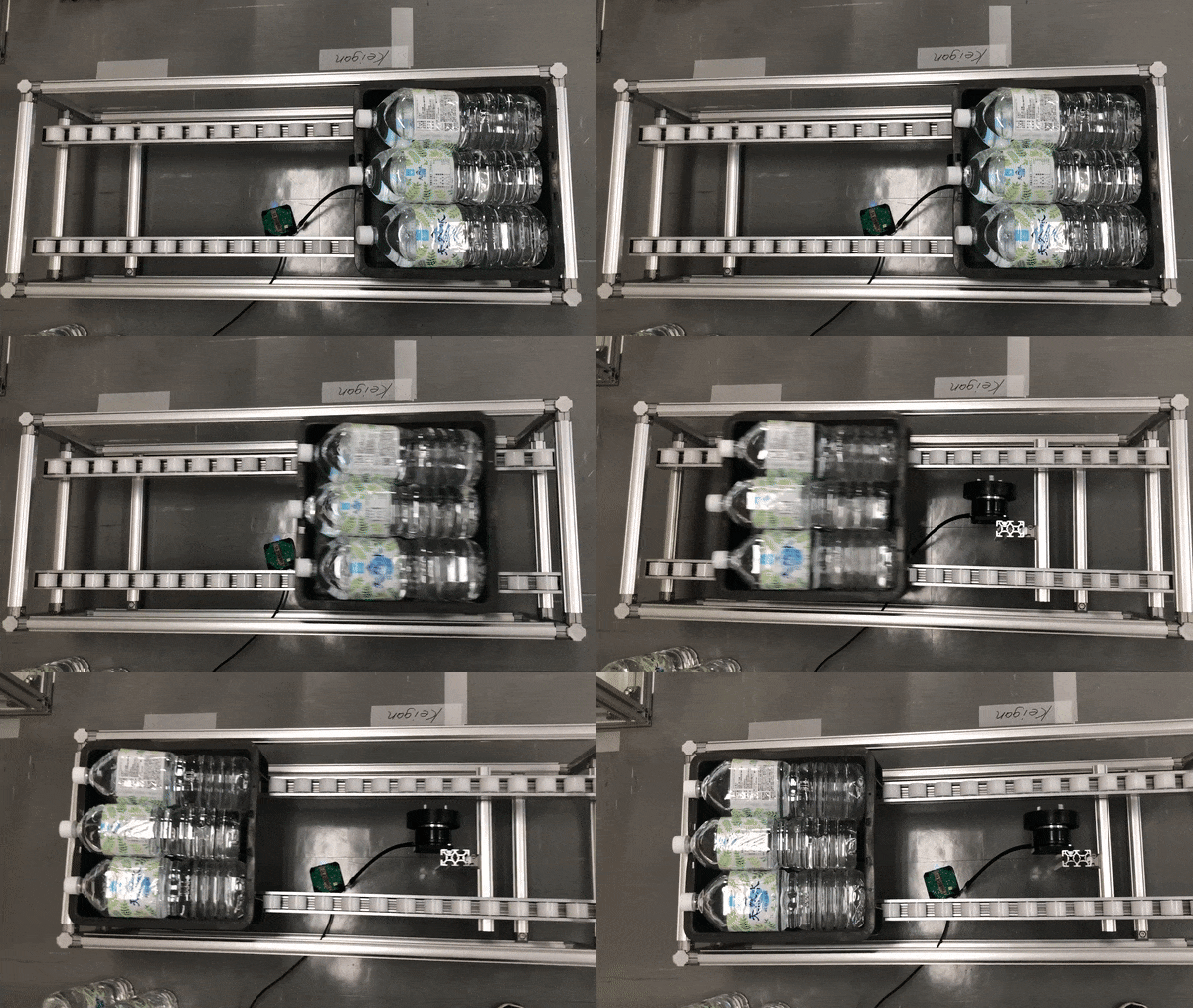
Section titled “搬送システムへの応用”例えば、以下は KeiganMotor KM-1S-M6829 を使った搬送システムです。
KeiganMotor に搬送ローラーを取り付けています。
例えば、センサーを検知したときに、回転動作により箱を移動させることができます。
このように、外部コントローラなしに、独立搬送システムが構築できます。
直感的なプログラミング
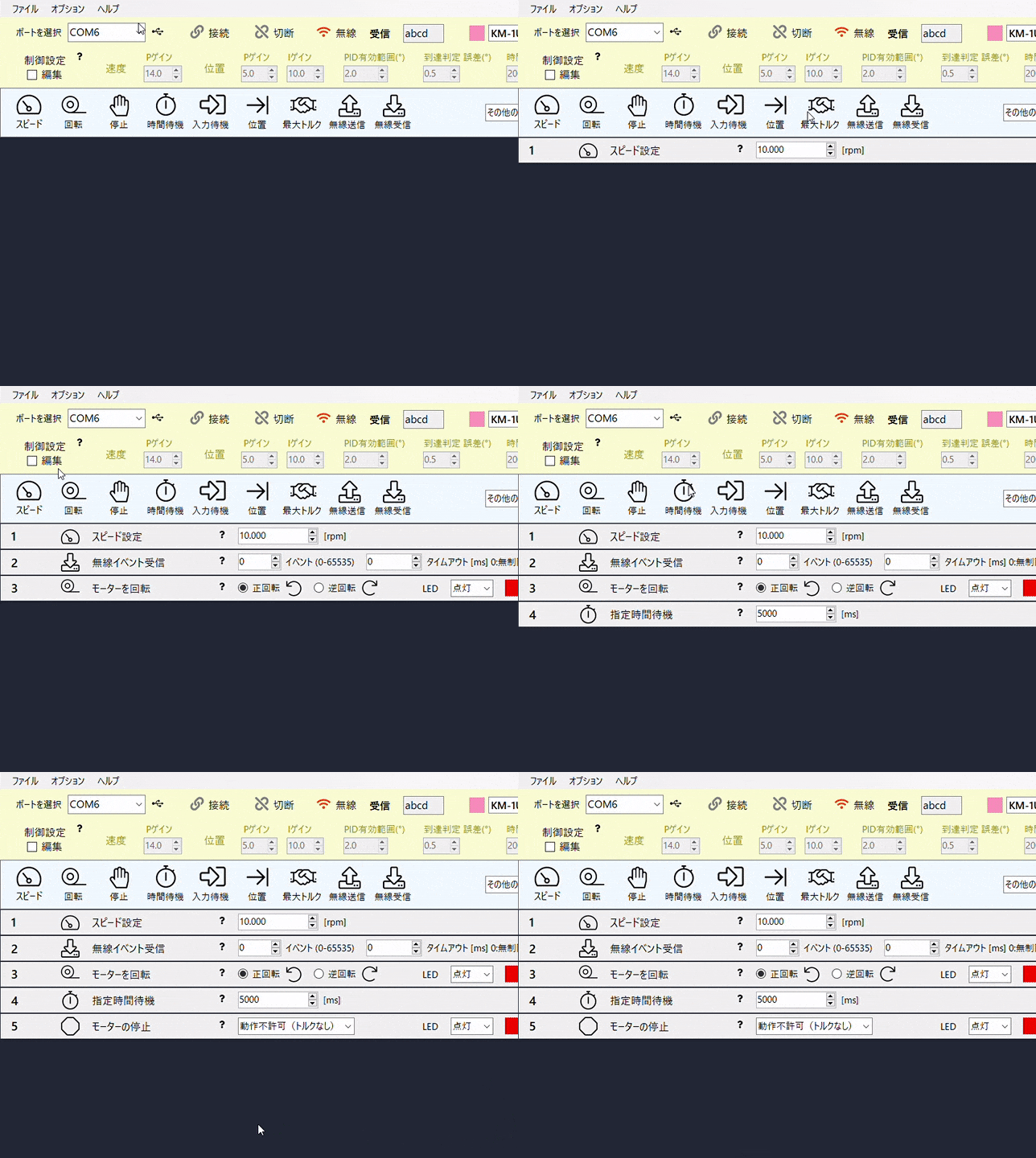
Section titled “直感的なプログラミング”KMQuick はプログラミングスキルがなくても、メニューから選択するだけで直感的に命令を記録することができます。
センサー連動
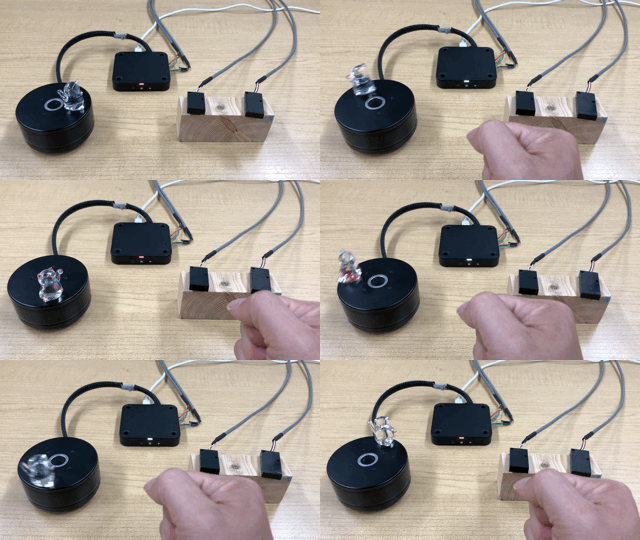
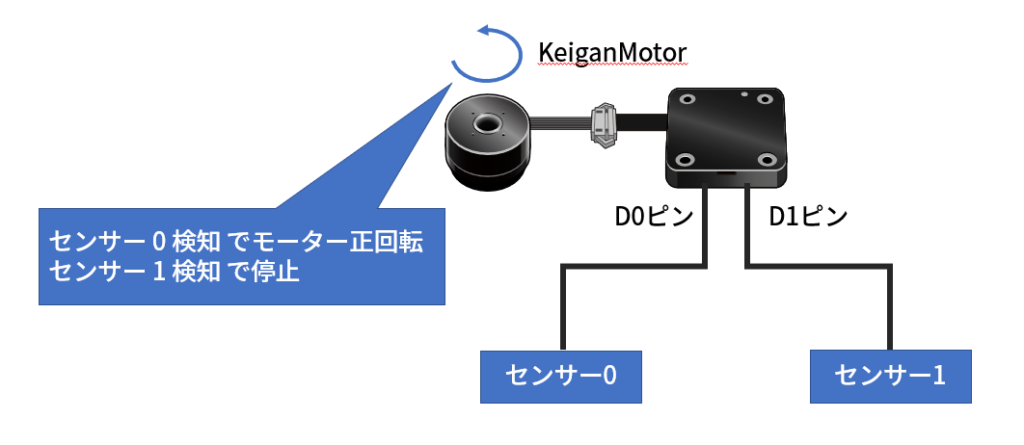
Section titled “センサー連動”例えば、以下のように構成した場合、2つのセンサーを使用して動作のON/OFFを行うことができます。センサーは、KeiganMotor に直接つなぐことができます。
タスクセットとは
Section titled “タスクセットとは”KeiganMotor では、1つの命令=コマンドをタスクと称します。
KeiganMotorは、複数のタスク=タスクセットを実行することにより、仕事をこなします。
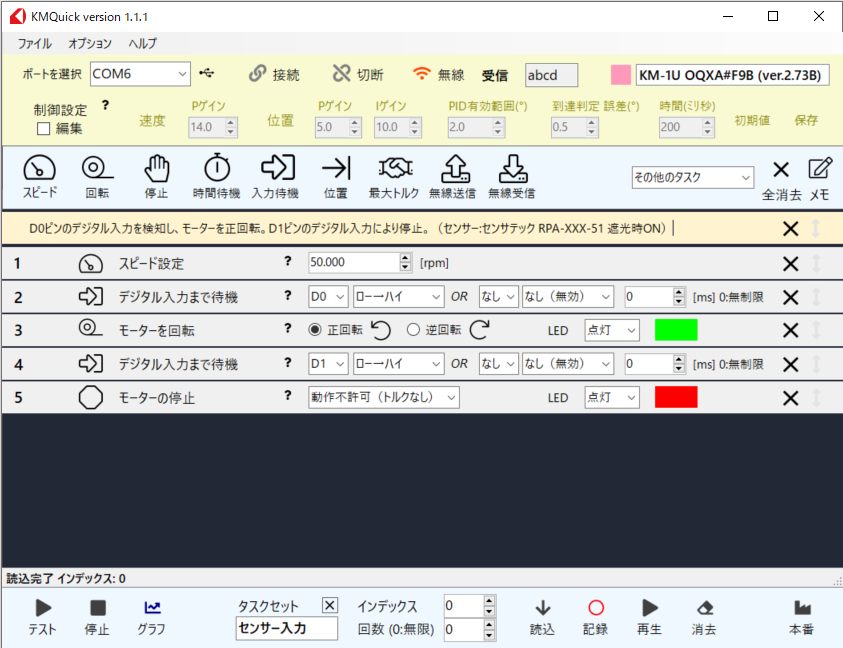
上記の例の場合の タスクセット(複数のタスクのまとまり)は以下のようになります。
タスクセットは、KeiganMotor 本体のフラッシュメモリにそのまま記録することができます。
- KeiganMotor KM-1シリーズ ※ ファームウェア ver 2.42 以上
- Windows 10 / 11(64 ビット)が動作するPC(KMQuick 2.0.0 以降。Mac・Linux 版はありません)
※ ファームウェアver. は 2.42 以上が必須です。
2.41以下の場合、動作の許可・不許可及び、センサーによる動作ができません。
(タスクセットへの保存を可能とする、新設のコマンドを使用しているため)
こちらから 2.43(ベータ版)をダウンロードしてアップデートして下さい。
スマートフォンから指定のアプリを経由してアップデートします。
※ KMQuick 2.0.0 以降は .NET Framework は不要です。
※ KMQuick 1.1.x を Windows PC で実行する場合、.NET Framework と FTDI の VCP ドライバのアップデートが必要な場合があります。KMQuick 1.1.2〜1.1.5 では、インストーラが VCP ドライバと .NET Framework のインストールも同時に行います。
これらを手動でインストールする場合は、それぞれ以下よりダウンロード下さい。
- .NETフレームワークのダウンロード方法(KMQuick 1.1.x のみ)
- FTDI VCPドライバのダウンロード(Windows(CDM212364)を選択下さい)
KMQuick のダウンロードと実行
Section titled “KMQuick のダウンロードと実行”以下のリンクから KMQuick をダウンロードしてください。
KMQuick バージョン2.0.0 以降
Section titled “KMQuick バージョン2.0.0 以降”ダウンロードした KMQuick_2.0.0_x64-setup.exe をそのまま実行し、画面の指示に従ってインストールしてください(zip の解凍は不要です)。
「Windows によって PC が保護されました」と表示された場合は、[詳細情報]をクリックしてから[実行]を選択してください。
インストール後は、スタートメニューやショートカットから KMQuick を実行できます。
1.x は自動では削除されません。どちらも「KMQuick」と表示されるため、不要な場合は[アプリと機能]から古いほうを削除してください。1.x で保存した CSV は 2.0.0 でも開けます。インストール時の注意(管理者権限、USB ドライバ、WebView2)はダウンロードのページを参照してください。
KMQuick バージョン1.1.2〜1.1.5
Section titled “KMQuick バージョン1.1.2〜1.1.5”上記のリンクからダウンロードを行い、解凍して下さい。
その後、展開したフォルダの中の、KMQuick_…_setup.exe を実行して下さい。
KMQuick 1.1.2 以降では、インストーラが VCPドライバと .NEWフレームワークのインストールも同時に行います。
インストーラによるインストール後は、スタートメニューやショートカットから KMQuick を実行できるようになります。
KMQuick バージョン1.1.1 以前
Section titled “KMQuick バージョン1.1.1 以前”ダウンロードした zip ファイルを展開すると、以下のようなフォルダになります。
※ .exe 以外のファイルも削除しないで下さい。解凍したフォルダ/examples フォルダ内にサンプルのCSVファイルがあります。
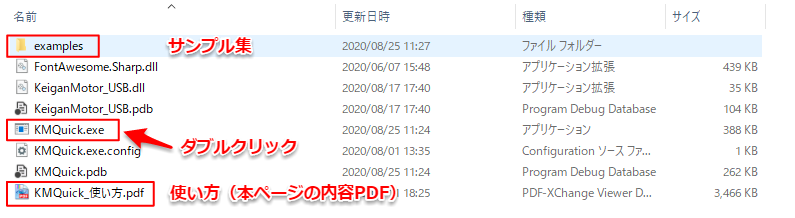
保存後、フォルダ内の KMQuick.exe をダブルクリックして実行してください。
(examples フォルダには、サンプル集が格納されています)
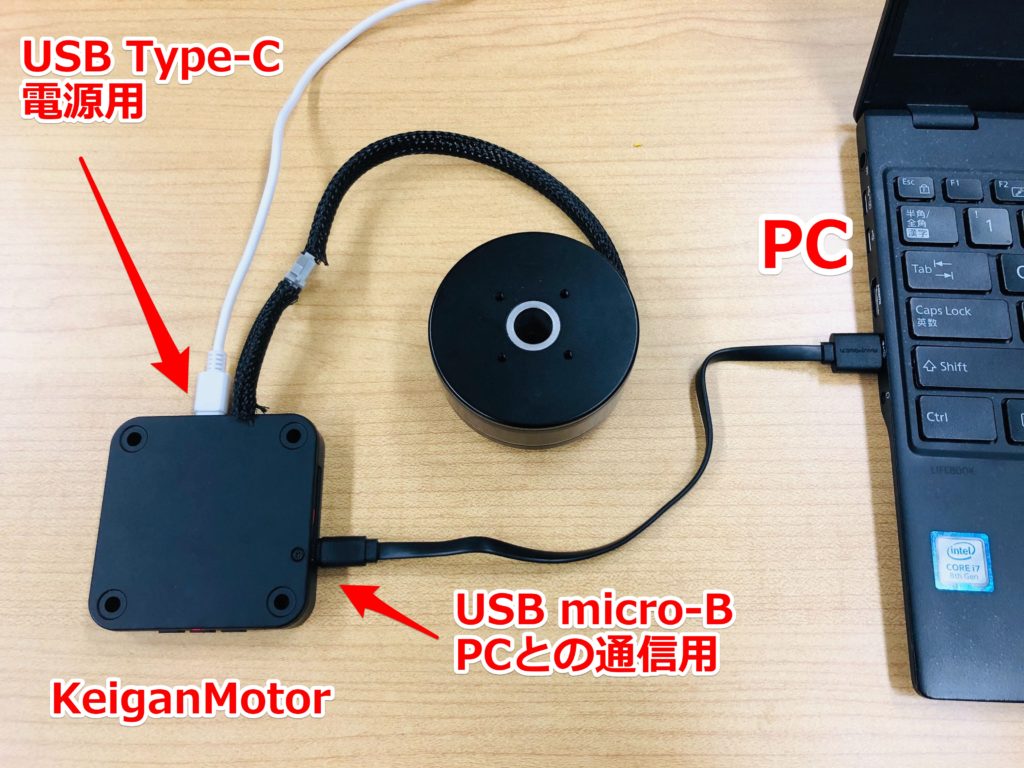
USB ケーブルを使用して、上図のように、PC と KeiganMotor を接続して下さい。KeiganMotor には、電源用と、PCとの通信用の2種類のUSBケーブルを接続して下さい。特に、通信用の USB Type-A to micro B ケーブルは、KeiganMotor 本体に同梱されていませんので、ご準備下さい。
KeiganMotor のUSBポートへのアクセス方法は、以下を参照下さい。
接続できない場合
Section titled “接続できない場合”PCとモーターを接続してもプルダウンにCOMポートの選択肢が表示されない場合、以下をご確認下さい。
- Windows の仮想COMドライバを再インストールする
- .NETフレームワークをインストールする(KMQuick 1.1.x の場合のみ)
- 通信用の USB Type-A to micro B ケーブルを交換する
- 本体を工場出荷状態にリセットする
上記で解決しない場合、コネクタがまたは本体基板が破損している可能性がありますので、お問合せフォームからご連絡お願いします。
基本的な使い方
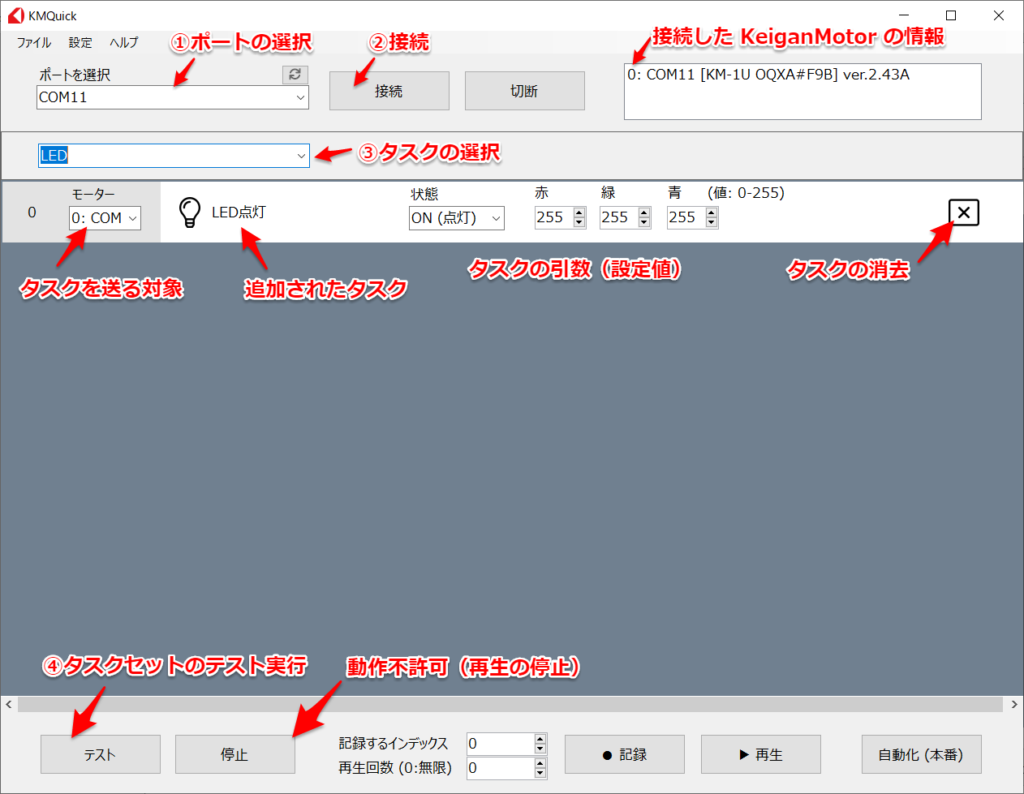
Section titled “基本的な使い方”以下の手順でLEDを点灯させるタスクセットを実行してみましょう。
(1)ポートの選択と接続
Section titled “(1)ポートの選択と接続”ポート番号のリストから、KeiganMotor を接続した COMポートを選択し、接続ボタンを押すことによりUSBデバイスとして接続します。正常に接続された場合、右上のリストボックスに、以下の情報が表示されます。
接続番号: COMポート名 [デバイス名] ファームウェアバージョン
(2)タスクの選択
Section titled “(2)タスクの選択”KeiganMotor に送るコマンド = タスクを選択します。今回は、KeiganMotor 本体のLEDを点灯させるタスク [LED] を選択します。
タスクをプルダウンメニューから選択すると、タスクセットエディタ(画面上のグレーの領域)にタスクが追加されます。
追加したタスクには、以下の情報が必要です。
- タスクを送る対象のKeiganMotor (接続番号とCOMポート名)
- 引数(タスクに対応する設定値=スピードやLEDの輝度などの数値)
KeiganMotorが接続されている場合、対象の KeiganMotor は自動的に選択されます。タスク [LED] の引数は、デフォルトでは、以下のようになります。
(3)タスクセットのテスト実行
Section titled “(3)タスクセットのテスト実行”ON(点灯状態), 各カラーの輝度 R: 255, G: 255, B: 255
タスクを設定した状態で、左下の [テスト] ボタンをクリックすると、タスクセットとして登録した一連のタスクが再生されます。KeiganMotor 本体のLEDが変わることを確認してください。今度は、試しにカラーを変更してみて下さい。
基本的な操作方法は以上です。本アプリには、CSVファイルで作成されたサンプルが含まれます。速度制御や位置制御をすぐに試したい方は、以下を参考に実行してみてください。
時間待機による遅延処理
Section titled “時間待機による遅延処理”次は、以下のようなタスクセットを作成して見ましょう。
モーターが 5秒間回転し、停止します。
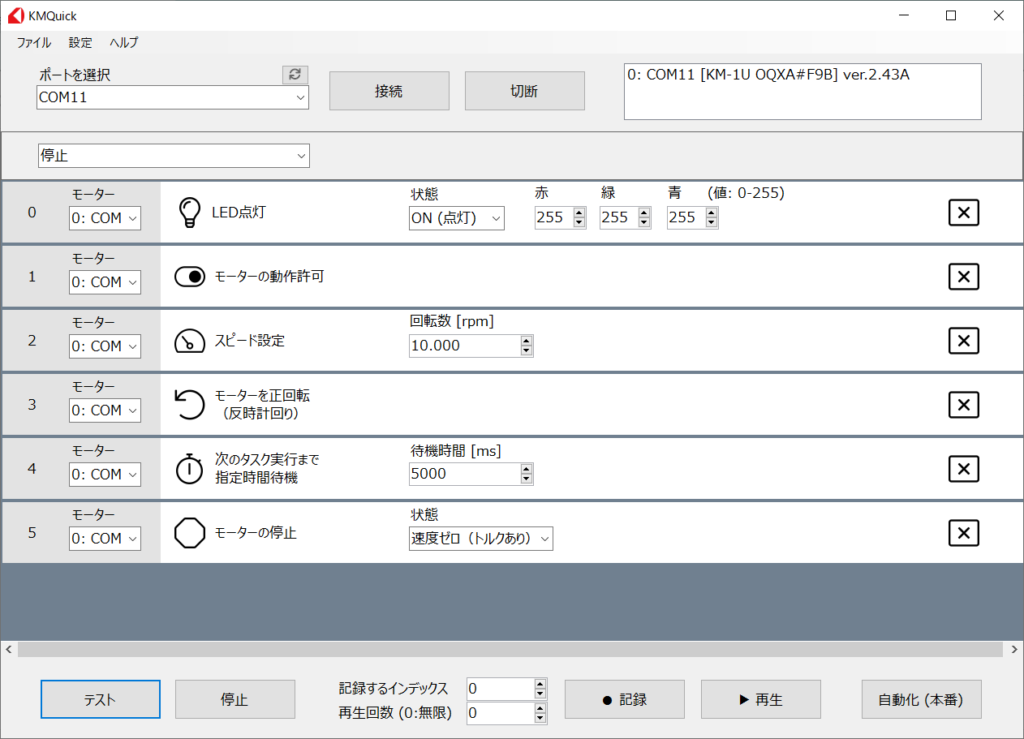
[時間待機] (次のタスク実行まで指定時間待機)を使用することにより、次のタスク実行まで、一定時間待機させることができます。本タスクにより、KeiganMotor の内部キュー(先入れ先出しのコマンド処理構造)一定時間停止し、次のコマンドの実行を遅延させます。
デジタル入力待機について
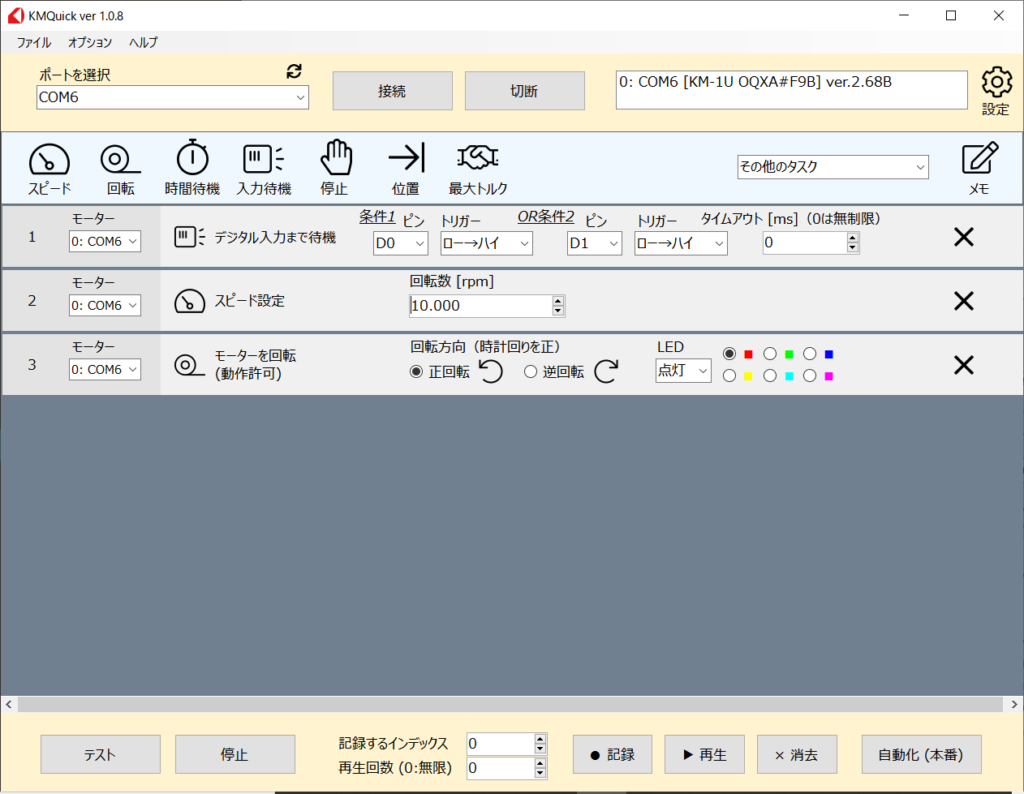
Section titled “デジタル入力待機について”[入力待機] タスクを選択することにより、センサー入力によるデジタル信号が指定条件を満たすまで、次のタスク実行を待機させることができます。
(ver 1.0.8 及び本体ファームウェア 2.68以降より、2つのピン入力に対応しました。)
無線による同期
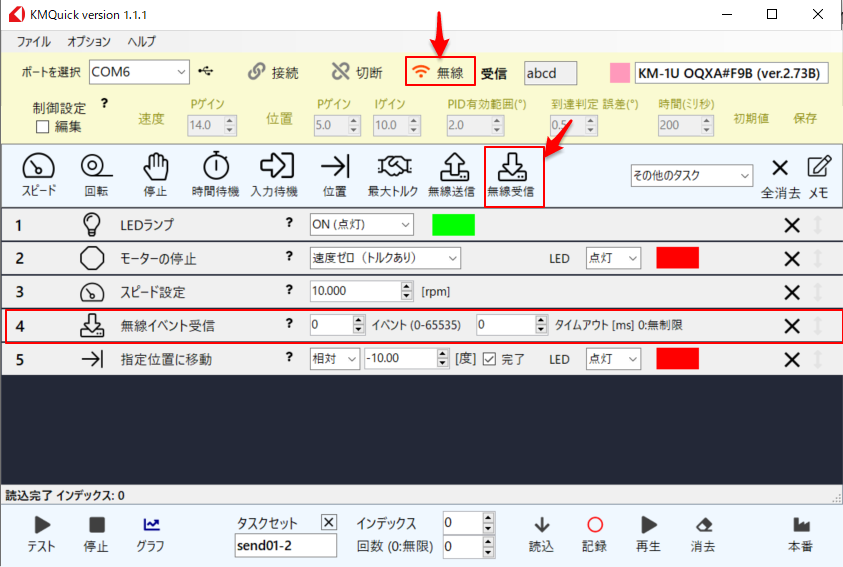
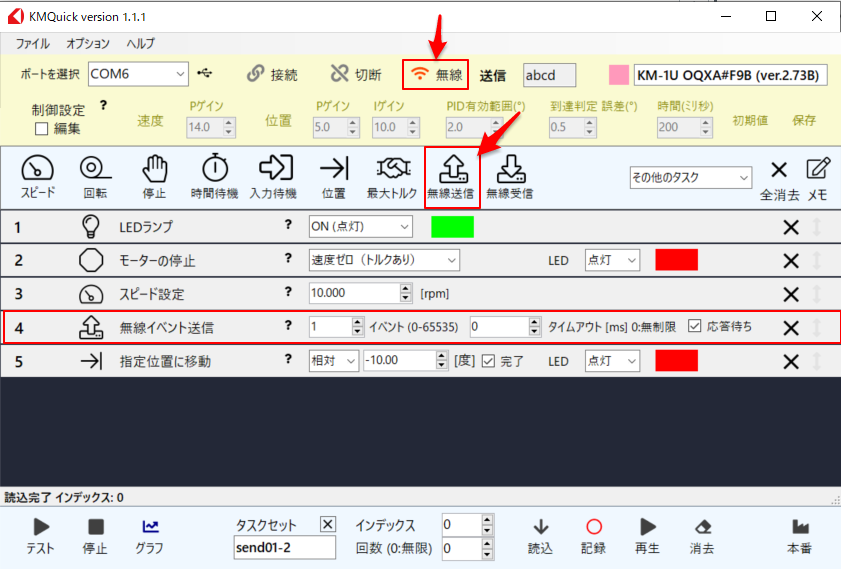
Section titled “無線による同期”1つの KeiganMotor を親として、親と複数の子の運転を無線同期させることができます。本機能には本体ファームウェア ver 2.72 以上が必要です。
タスクセットの記録と再生
Section titled “タスクセットの記録と再生”登録したタスクセットを、KeiganMotor 本体のフラッシュメモリに記録することができます。
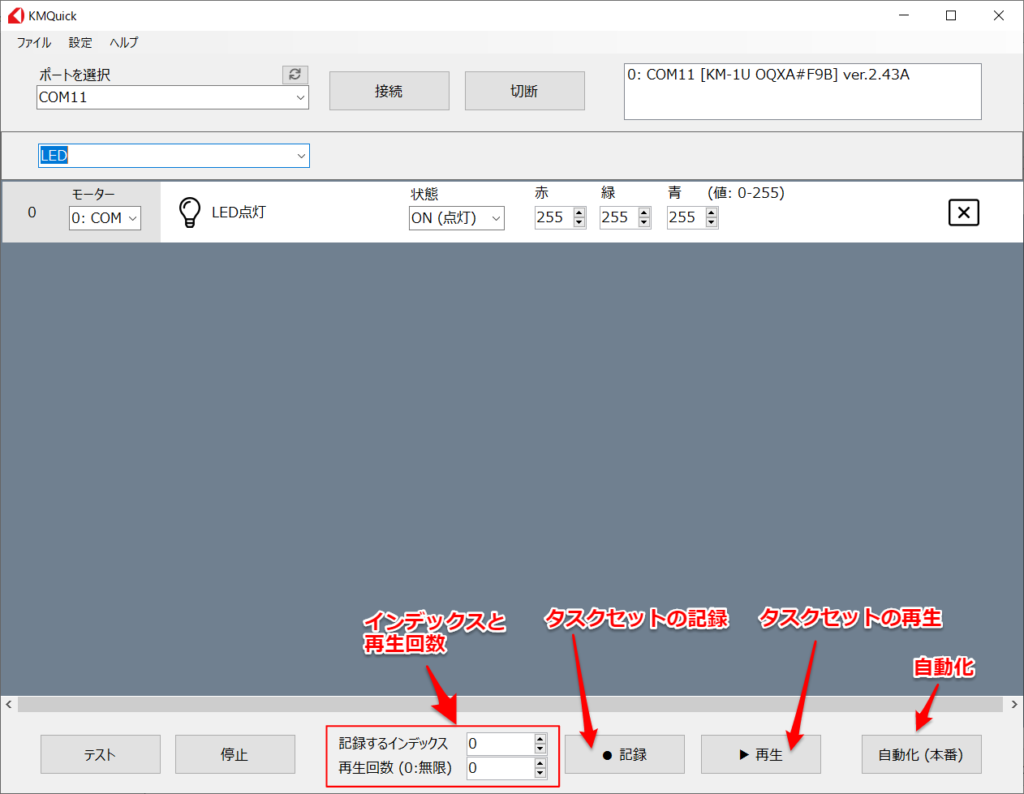
KM-1 シリーズでは、0から49までのインデックスで区別される、合計50個のタスクセットを記録可能です。画面下から [記録するインデックス] と [再生回数] を設定して下さい。再生回数に 0 をセットすると、無限回再生となります。
[記録] ボタンをクリックすると、タスクセットが本体に保存されます。フラッシュアクセス中は、本体のLEDが緑白に点滅します。
[再生] ボタンをクリックすると、本体に保存されたタスクセットが再生されます。タスクセットが存在しない場合、KeiganMotor 本体のLEDが一時的に赤青に点滅します。
右下の [自動化] ボタンをクリックすることにより、KeiganMotor を起動した際に、記録したタスクセットを自動再生するための設定が可能となります。
モーター測定値のグラフ表示
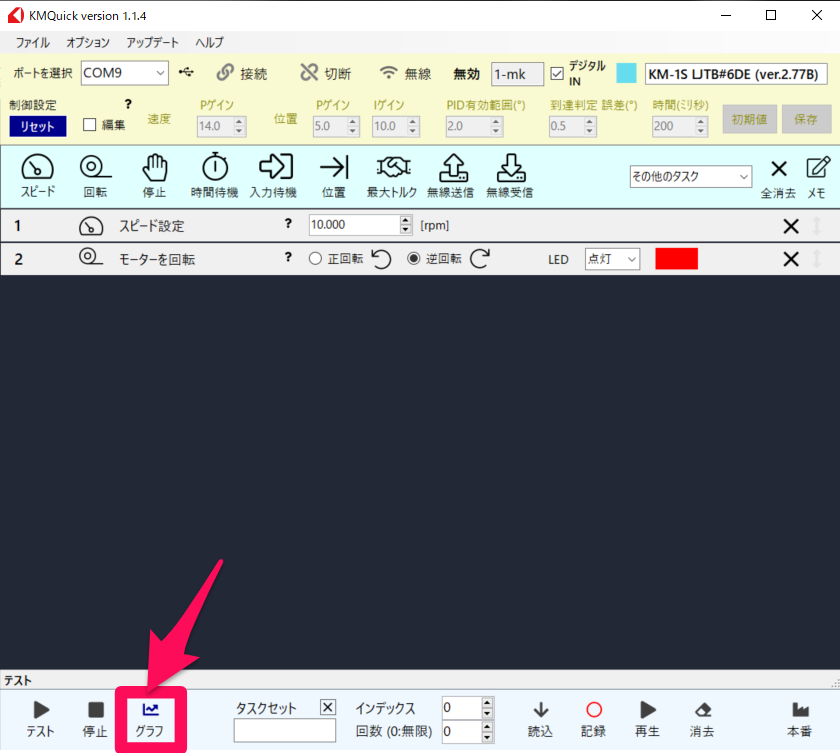
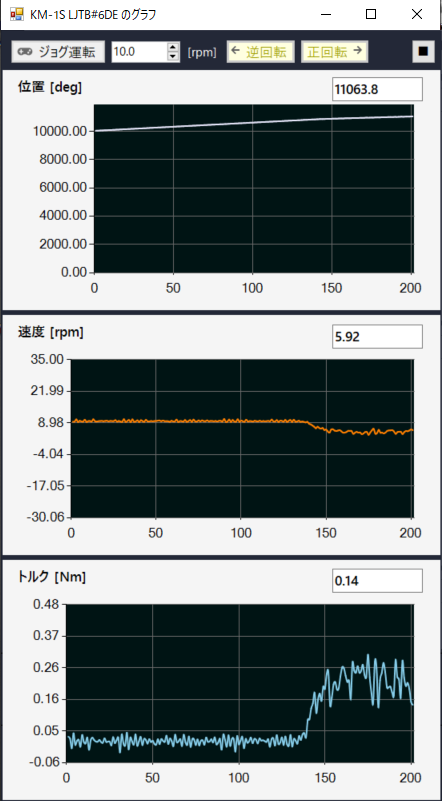
Section titled “モーター測定値のグラフ表示”[グラフ]ボタンを押すことにより、以下のモーターの測定値を数値、グラフで表示することができます。
テスト、デバッグ用途にお使い頂けます。
- 位置 [degree]
- 速度 [rpm]
- トルク [Nm]
KeiganMotor の電源投入後、記録されたタスクセットを自動で実行するための設定を行います。また、ボタン押下で実行をスタートすることもできます。これにより、外部の制御コントローラを必要とせず、反復動作をするシステムを構築することができます。再生回数は、前項で設定した回数を継承します。
[自動化] ボタンをクリックすると、下記のウィンドウが立ち上がります。
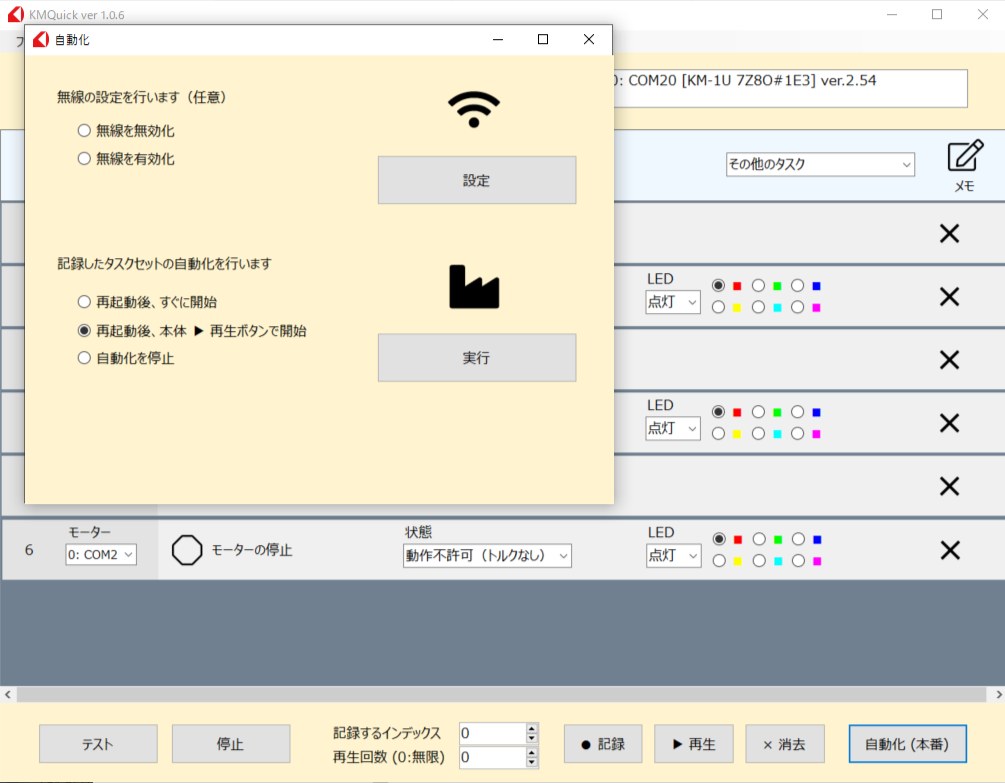
無線(Bluetooth Low Energy)は、環境に応じて [設定] ボタンにより無効化して下さい。特に、第三者が近くで無線を使用する恐れのある場合は、無効化することを推奨します。
記録したタスクセットの自動化には、以下のオプションがあります。(上記画像下側を参照下さい。)
- 再起動後、すぐに開始
- 再起動後、本体 ▶ (再生)ボタンで開始
- 自動化を停止
いずれかをトグルボタン(左側の黒丸で選択するボタン)で選択後、[実行] ボタンを押してください。KeiganMotor が自動で再起動し、設定した自動化が開始されます。[再起動後、すぐに開始] 設定の場合、タスクセットの内容により、自動で回転動作を開始しますので、安全にご注意下さい。再生されない場合は、前項でのタスクセットの記録ができていない可能性があります。
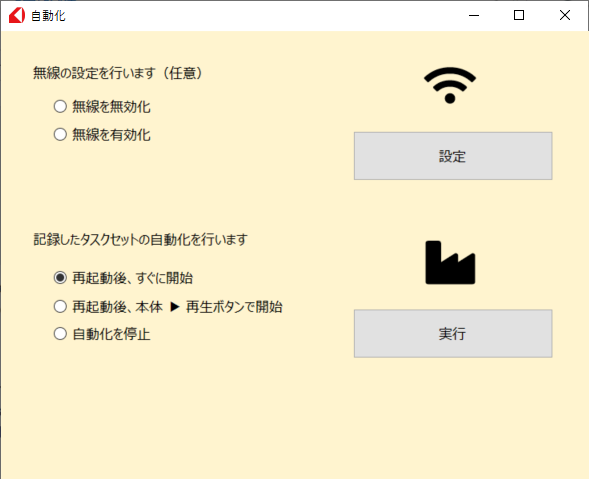
再起動後、すぐに開始する場合
Section titled “再起動後、すぐに開始する場合”以下のように選択し、[実行]ボタンを押して下さい。自動で再起動し、すぐに自動再生を開始します。
再起動後、本体 ▶ ボタンで開始する場合
Section titled “再起動後、本体 ▶ ボタンで開始する場合”「再起動後、本体 ▶ (再生)ボタンで開始」を選択してから、[実行]ボタン を押して下さい。自動で再起動します。
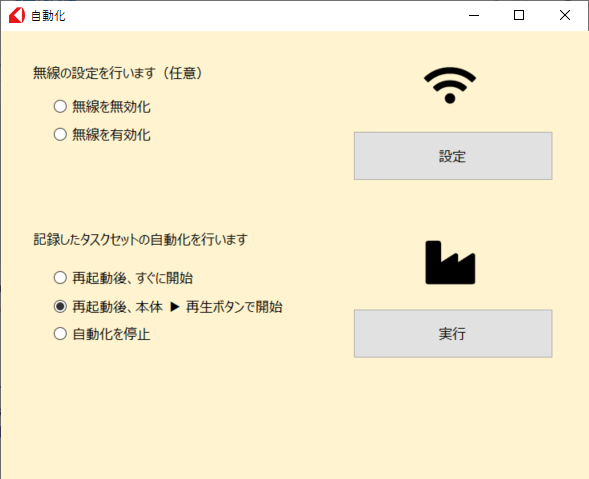
本体が自動で再起動した後、本体のボタンの役割は以下となります。
▶(再生)ボタンを押して自動再生を開始して下さい。
- 本体 ▶(再生)ボタンでタスクセットの再生を開始します。
- 本体 ■(停止)ボタンでタスクセットの再生を停止します。
※ ■(停止)ボタン押下後、モーターは動作不許可(トルクなし)状態になります。
再度、▶(再生)ボタンを押すことにより、タスクセットは最初から再生を開始します。
ファイルの保存と読み込み
Section titled “ファイルの保存と読み込み”作成したタスクセットは、CSVファイルとして保存できます。
[ファイル] メニューをクリックすると、[保存] と [読み込み] が可能です。
[保存] メニューをクリックした場合、デスクトップなどの任意のフォルダに、csv ファイル名を指定して保存することができます。
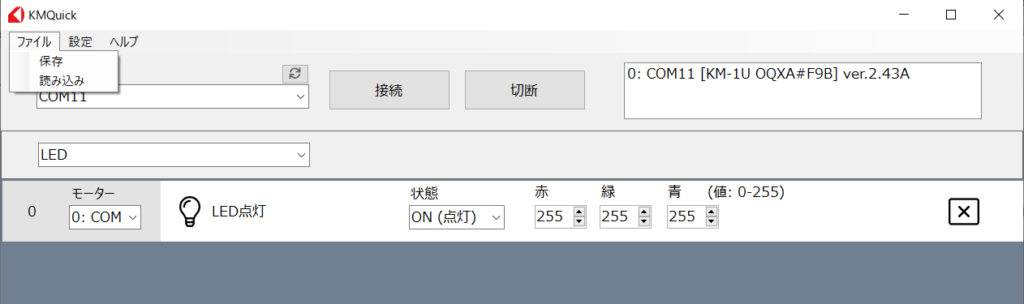
保存したCSVファイルは、[読み込み] メニューからロードすることができます。
**また、CSVファイルを開いて、直接編集することもできます。
**引数が間違っていた場合、読み込みエラーとなる場合がありますので、ご注意下さい。
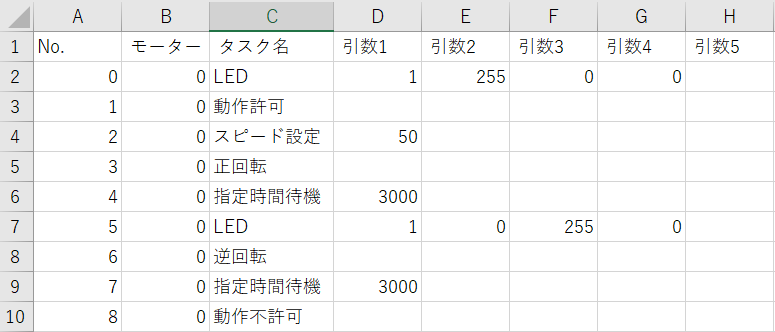
保存されたCSVファイルの例
センサー入力の使用
Section titled “センサー入力の使用”デジタルセンサー入力を KMQuick で使用する場合、KeiganMotor本体のファームウェア ver. 2.42 以上が必要となります。以下の手順により、センサーの接続を行ってください。
センサーまたはボタンの接続
Section titled “センサーまたはボタンの接続”こちらを参照して、I2Cポートにセンサーやボタンを接続して下さい。
センサーの条件は、以下を満たすものとなります。
- 5Vで動作すること
- NPN出力型であること。(入力されるデジタル信号 ハイ(3.0V)または ロー(0V)を検知する)
- パルスで制御する場合、パルス幅が50ms以上(推奨 100ms 以上)であること(50msのチャタリング対策が入っているため)
**D0, D1 の信号入力は、5V トレラント ではありません。
5Vの信号入力は KeiganMotor 電子基板の故障に繋がります。
必ず 3.3V 以下の入力電圧になるようにして下さい。
NPN出力型のセンサーをお使いいただければ、問題ありません。
**物体検知に最適な反射型の光電センサーとして、センサテック社の以下のものを推奨します。
ver 1.0.5 以降、遮光時ON のセンサーにも対応可能になりました。
センサテック社 拡散反射形光電センサ
https://www.sensatec.co.jp/products/detail.php?product_id=220
| 形式 | ver 1.0.1 | ver 1.0.5 |
|---|---|---|
| PRA-300-5(入光時ON / 30mm) | ○ | ○ |
| PRA-500-5(入光時ON / 50mm) | ○ | ○ |
| PRA-101-5(入光時ON / 100mm) | ○ | ○ |
| PRA-201-5(入光時ON / 200mm) | ○ | ○ |
| PRA-300-51(遮光時ON / 30mm) | 非対応 | ○ |
| PRA-500-51(遮光時ON/ 50mm) | 非対応 | ○ |
| PRA-101-51(遮光時ON / 100mm) | 非対応 | ○ |
| PRA-201-51(遮光時ONN / 200mm) | 非対応 | ○ |
※ 他のセンサーもお使い頂けますが、NPN型センサー(オープンドレイン)かつ、5Vで動作する必要があります。
本センサーと、KeiganMotor のデジタル入力 D0, D1 に簡単に接続するためのケーブルを提供可能です。詳細はお問い合わせ下さい。
ワークを検知した際に(遮光された状態で)動作させる場合、以下のようになります。
入光時ON(遮光時OFF)センサーの場合 | 入力信号(エッジの検出)を「ハイ→ロー」として下さい。 |
遮光時ON(入光時OFF) センサーの場合 | 入力信号(エッジの検出)を「ロー→ハイ」として下さい。 |
**
センサーを利用したサンプルコードは、examplesフォルダ内の sensor.csv を参照下さい。**
インターフェイスの設定
Section titled “インターフェイスの設定”I2Cポートをデジタル入力として使用する場合には、デフォルト状態からインターフェイス設定を以下のように変更する必要があります。
I2C通信: 無効、デジタル入力: 有効
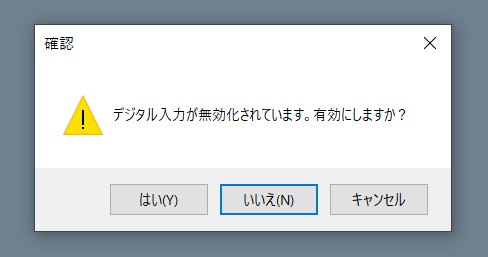
登録したタスクセットに、[デジタル入力まで待機] がある場合で、上記設定になっていない場合、テスト実行時やタスクセット再生時に、以下のダイヤログが自動で表示されます。
[はい] を選択することにより、上記の設定がフラッシュに保存され、デジタル入力が使用可能となります。
上記より、アプリケーションをダウンロードした際のフォルダ内に、examples というフォルダがあります。
examples フォルダ内には、KMQuick で 読み込み可能なCSVファイルのサンプル例がありますので、すぐにお使い頂けます。
CSVファイルの読み込み方法はこちらを参照ください。
速度制御 | run.csv | スピード 50rpm で3秒間正回転し、6秒間逆回転します。 |
絶対位置 | moveto.csv ※1 | スピード 50rpm で絶対位置 180° に移動後、絶対位置 -180°に移動します。(移動+位置決め時間はそれぞれ3秒の設定です) |
相対位置 | moveby.csv | スピード 50rpm で相対位置 90° に移動後、相対位置 -90°(元の場所)に移動します。(移動+位置決め時間はそれぞれ3秒の設定です) |
トルク制御 | torque.csv | スピード 50rpm 最大トルク 0.1 Nm で正回転します。安全装置や、押し当て制御等に応用できます。 |
センサー入力による ON/OFF | sensor.csv ※2 | 遮光時OFFとなるセンサーを用いて、デジタル入力 D0 が ハイ→ローに変化した場合、正回転を開始します。正回転中、デジタル入力 D1 が ハイ→ローに変化あるいは10秒経過した場合、停止します(動作不許可) |
※1
KMQuick 1.0.7 以降、本体ファームウェア 2.68B 以降では、**位置制御時に、目標位置到達まで次のタスク実行を待機することができるようになりました。**詳細はこちらを参照下さい。
ヒント: [現在位置を設定] タスクを前に挿入することにより、原点設定が可能です。
**※2
遮光時ONとなるセンサーの場合は、ロー→ハイ 検知に書き換えて下さい。
**KMQuick から KeiganMotor 本体のリセットが可能です。
接続方法はこちらを参照下さい。
KMQuick ウィンドウ 上部の [オプション] メニューから、[リセット] を選択して下さい。
KeiganMotor のリセット
Section titled “KeiganMotor のリセット”KMQuick を用いて、以下の手順でKeiganMotor KM-1シリーズのリセットを行うことができます。
リセットにより、不具合状況からのリカバリー(復旧)できる場合があります。
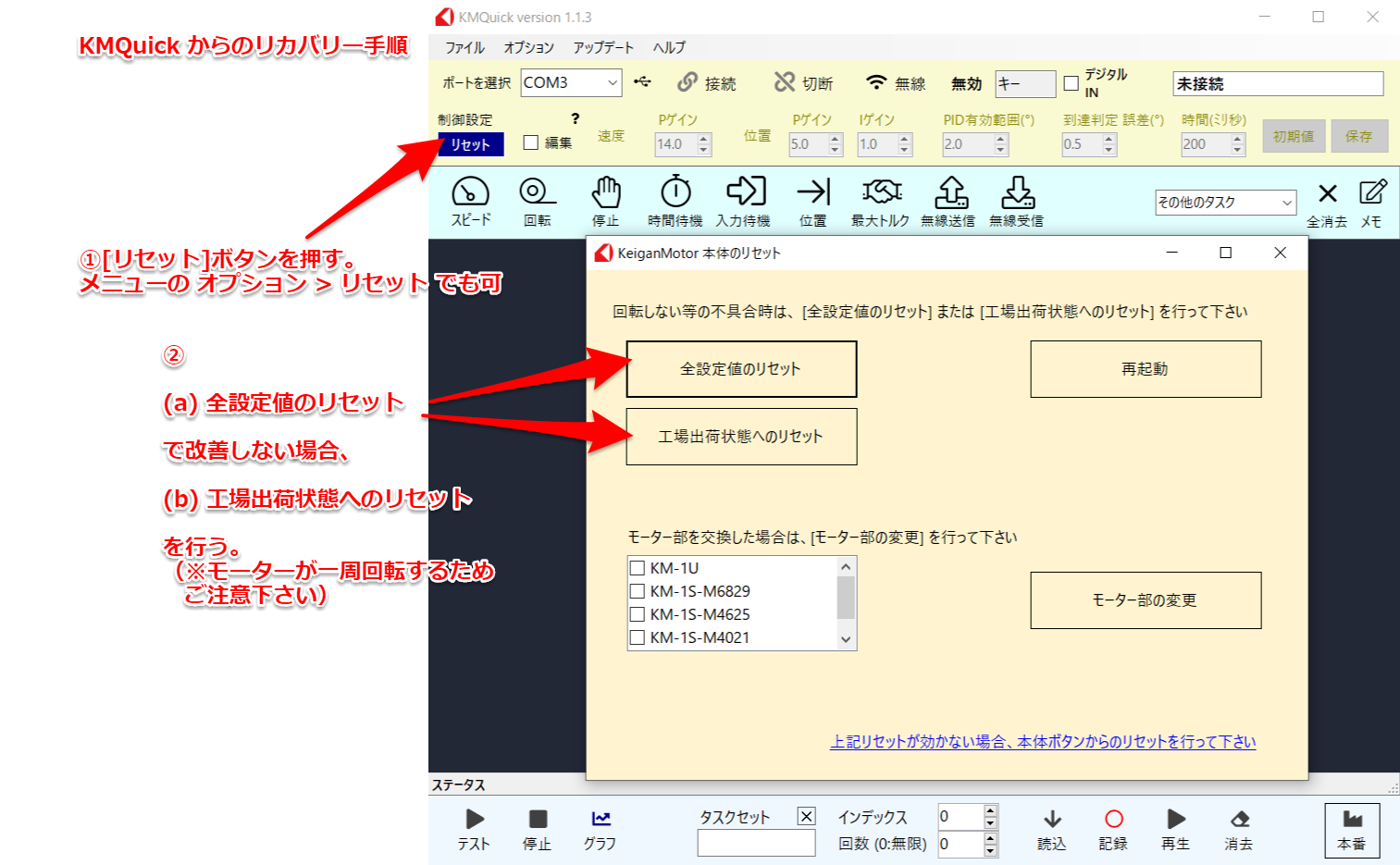
- KeiganMotor を USB micro-B ケーブルで接続し、KMQuick から KeiganMotor に接続する。
- ① 画面の [リセット] ボタンまたは、上部メニューの [オプション] > [リセット] を選択し、リセット画面を開く。
- 以下の手順でリセットを行う。
- (a) [全設定値のリセット] ボタンを押して設定値のリセットを実施する
- (b) (a) で改善しない場合、[工場出荷状態へのリセット] ボタンを押して、工場出荷リセットを行う。(※ モーターが1回転するので注意)
リセット画面における各ボタンの機能は以下となります。
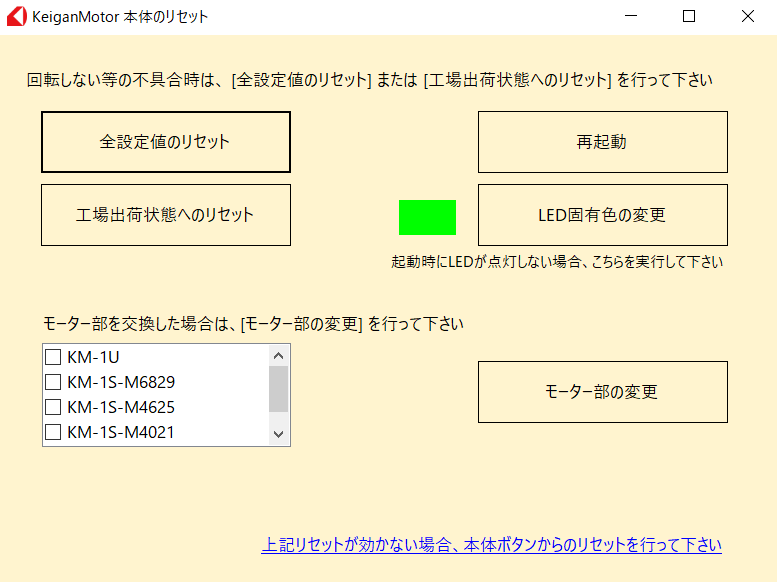
(ボタンによるリセット方法と効果は同じです。)
| 再起動 | 通常のリセット |
| 全設定値のリセット | 全設定値をデフォルト値に戻します |
| 工場出荷状態へのリセット | 全設定値をデフォルト値に戻し、モーターの調整を行います(モーターが回転しますので、負荷なしで行って下さい。) |
| 再起動 | KeiganMotorの再起動を行います |
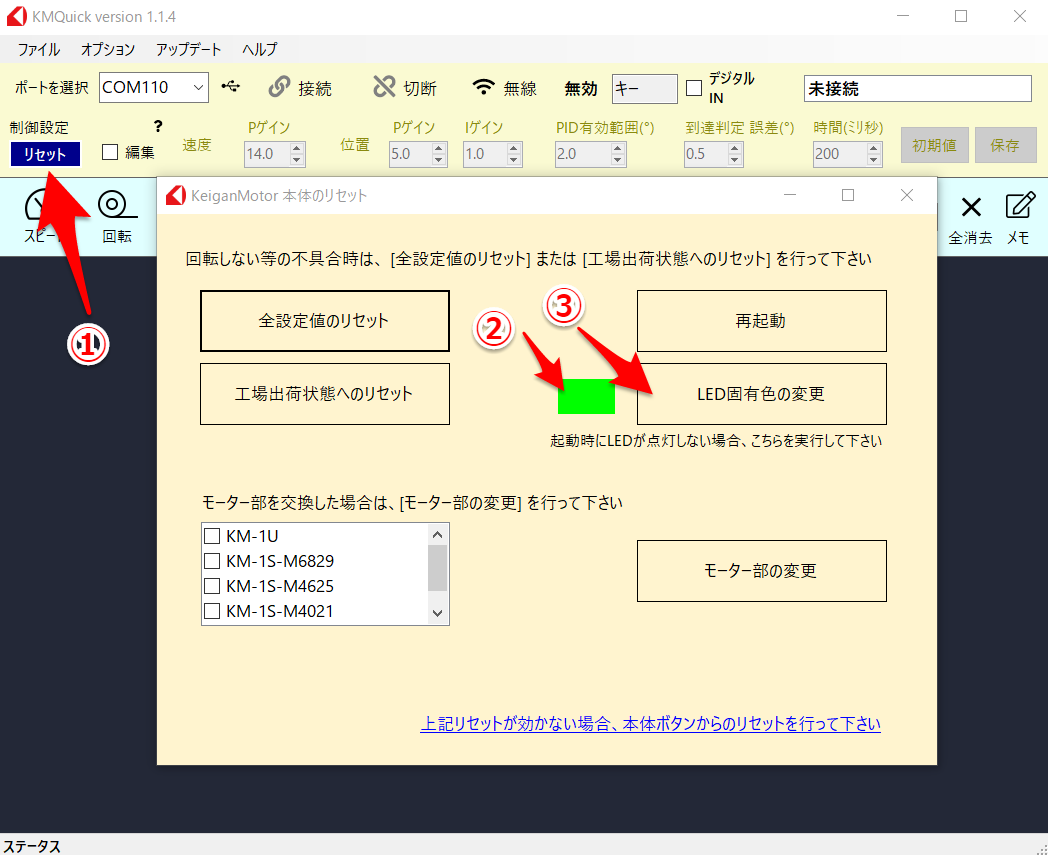
| LED固有色の変更 | 起動時のLEDの固有色(ゆっくり明滅)を変更する場合に用います。LEDが点灯しなくなった場合も、こちらをお試し下さい。 (KMQuick ver 1.1.4 以降) |
| モーター部の変更 | KM-1Sシリーズでモーターを交換したときに、モーター種類(型番)の設定を行います。同時に、全設定値をデフォルト値に戻し、モーターの調整を行います(モーターが回転しますので、負荷なしで行って下さい。) |
LED固有色 の変更
Section titled “LED固有色 の変更”起動時のLEDの固有色(ゆっくり明滅)を変更する場合には、下図の手順で色を設定して下さい。
LEDが点灯しなくなった場合も、こちらをお試し下さい。
© Keigan Inc.